
執筆者:あさモ
作った投稿画像やバナー、自分ではどこを直せばいいか分からなくて何時間もいじってしまう。かといって人に見せてダメ出しされるのは気がひける。
そんなときに便利なのが、AIに「スクショを貼って講評してもらう」使い方です。
なぜ使えるのか
AIに改善を頼むとき、多くの人は文章で状況を説明しようとします。でも画像は言葉にしづらい。
余白の詰まり方、文字の大きさ、色のバランスは、説明するより「見せる」ほうが速い。いまのChatGPT・Claude・Geminiは画像を貼って相談できるので、あなたの画像そのものを渡して意見をもらえます。
見せるほうが早い
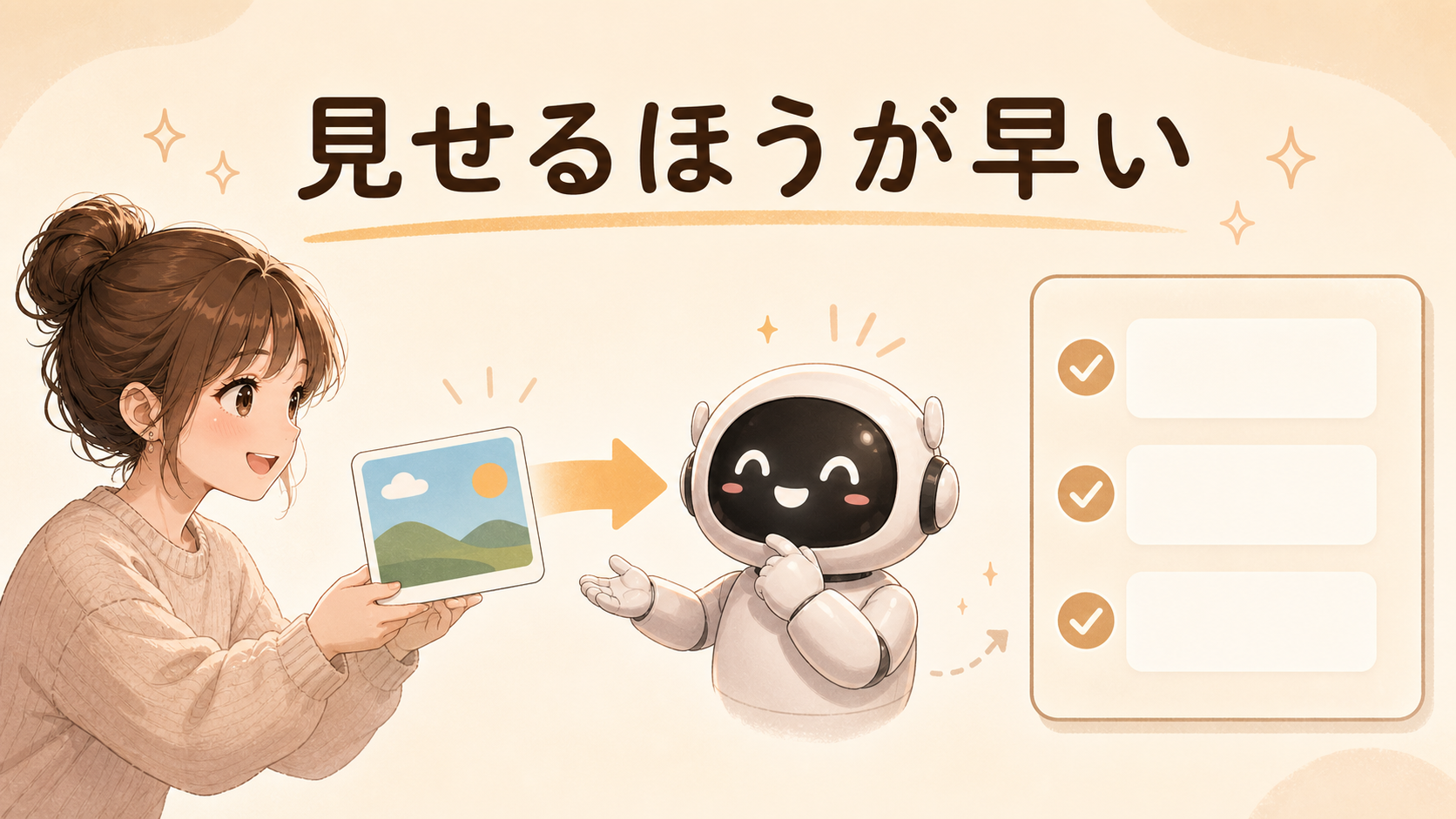
画像を添付してから、次の指示を送るだけです。
あなたはプロのデザイナー兼SNS運用者です。この画像を初心者にも分かるように講評してください。
1. 良い点を2つ
2. 改善点を5つ(優先度の高い順に)
3. それぞれ「どう直すか」を具体的に(余白・文字サイズ・色・情報量・視線の流れの観点で)
専門用語は使わず、今日すぐ直せる形で教えてください。
優先度順で直す
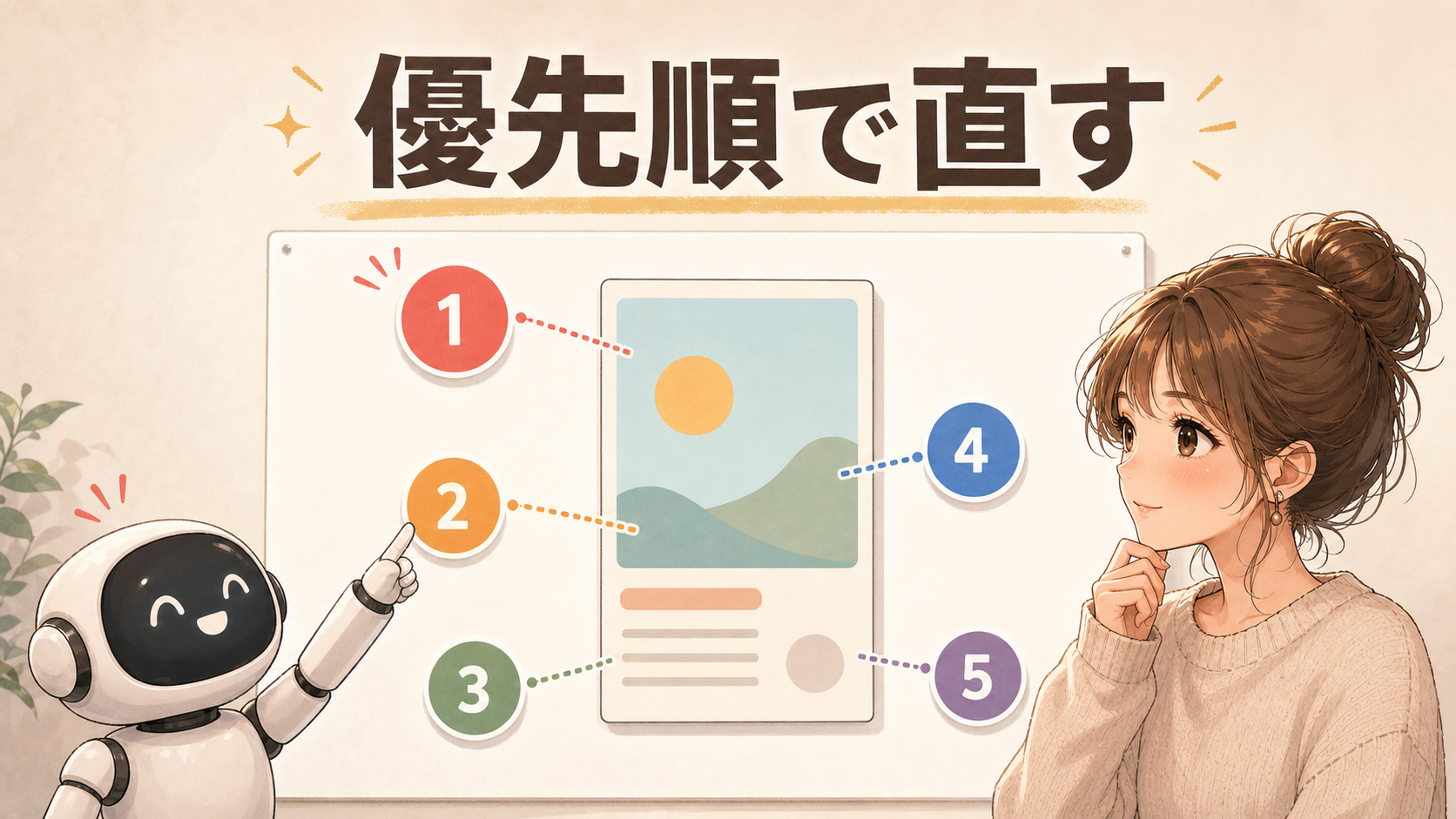
コツは2つ。役割(プロのデザイナー)を渡すこと、そして「優先度の高い順」に頼むこと。
全部いっぺんに直すのは大変なので、効く順に並べてもらうと、まず何から手をつければいいか迷いません。
仕事への転用例
- SNS投稿画像・サムネイルの改善
- 広告バナー、LPのファーストビューのスクショ講評
- 提案資料・スライド1枚のレイアウト相談
- チラシ・メニュー表・商品画像の見やすさチェック
注意点
無料枠でも画像は貼れますが、1日に貼れる枚数などに制限があり、混雑時は使えないこともあります。
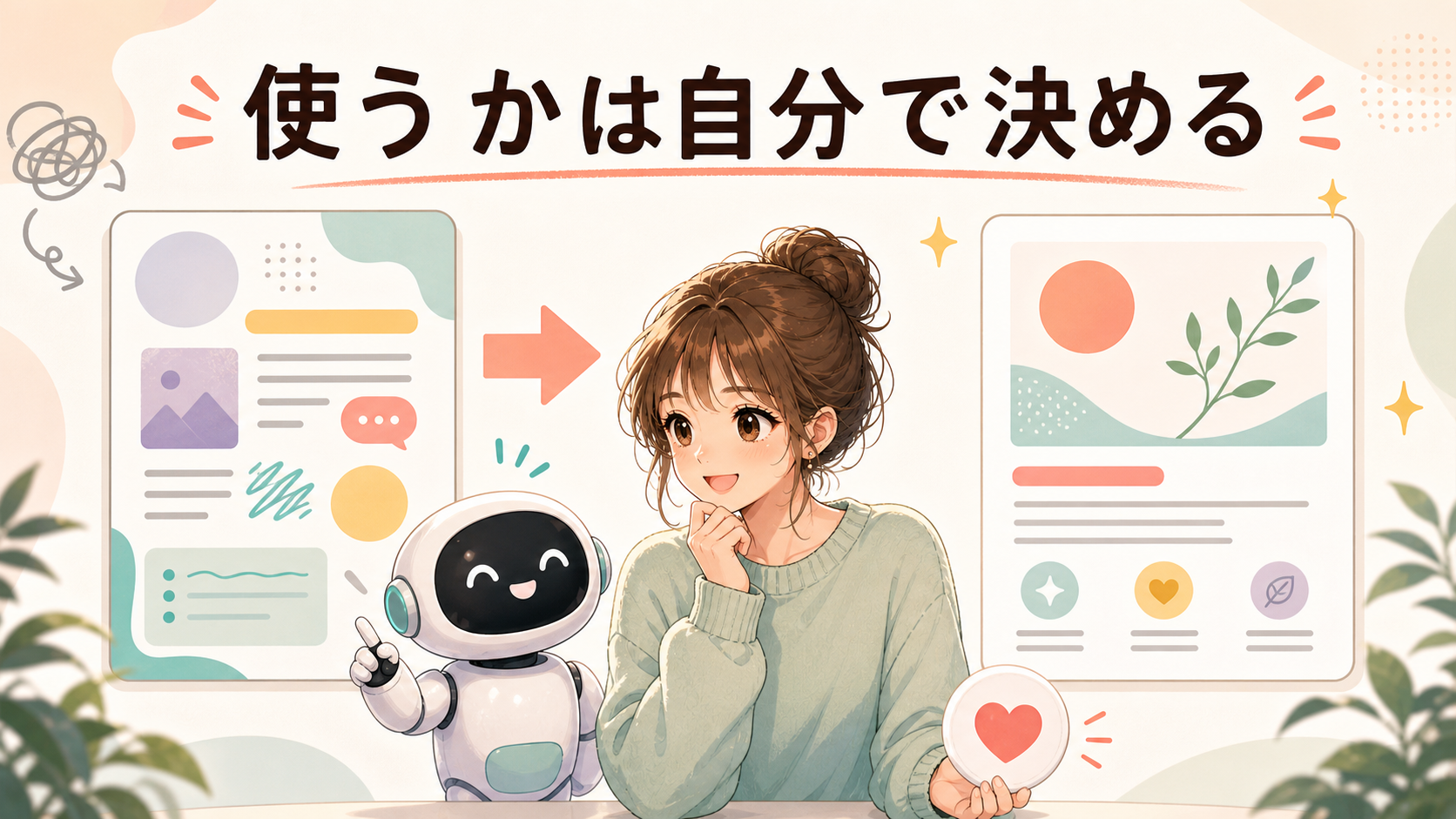
そしてAIはあくまで「改善案の壁打ち」担当。出てきた指摘をそのまま全部反映する必要はありません。自分の狙いに合うものだけ選んで直す、という姿勢が安全です。
保存して、次に画像を作るときに使ってみてください。